 站長資訊網
站長資訊網
之前的文章《手把手教你如何使用ps進行復雜物體摳圖(共4步)》中,給大家介紹了一種快速技巧,如何用ps進行復雜物體摳圖。下面本篇文章給大家介紹如何利用ps聯系表命令快速將很多照片墻效果,我們一起看看怎么做。

ps聯系表命令照片墻效果圖如下
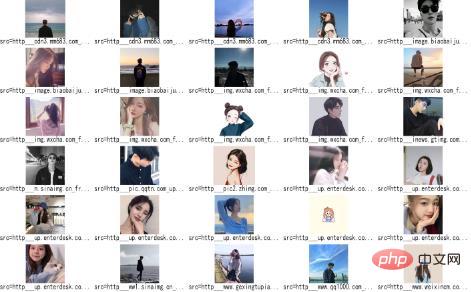
圖片添加照片墻效果圖如下



ps聯系表命令快速將很多照片墻效果的方法
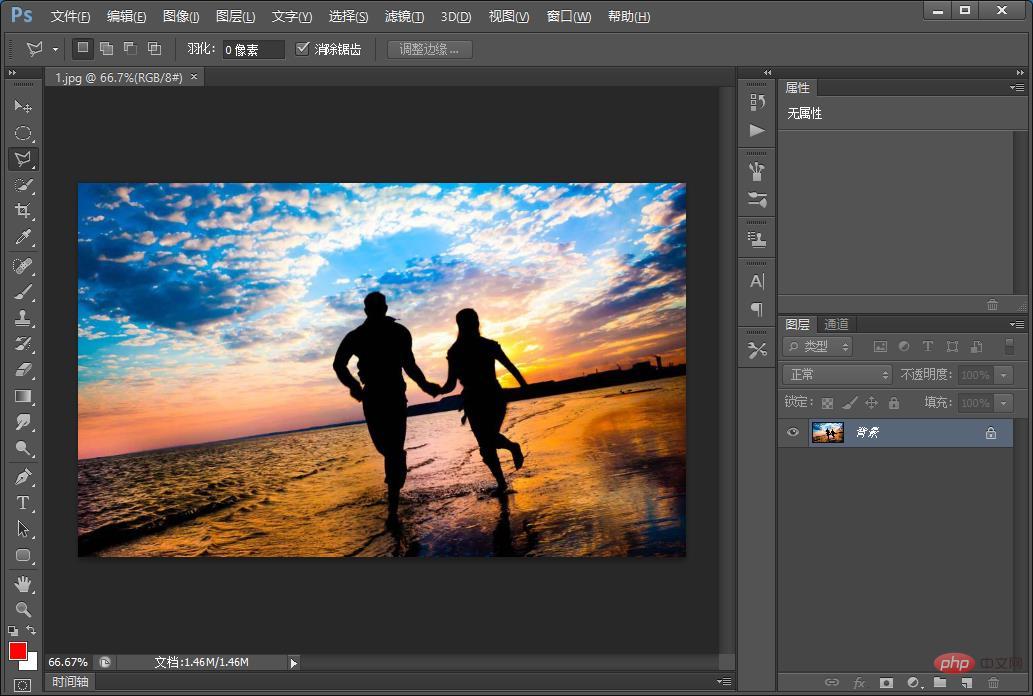
1、ps打開,導入照片。
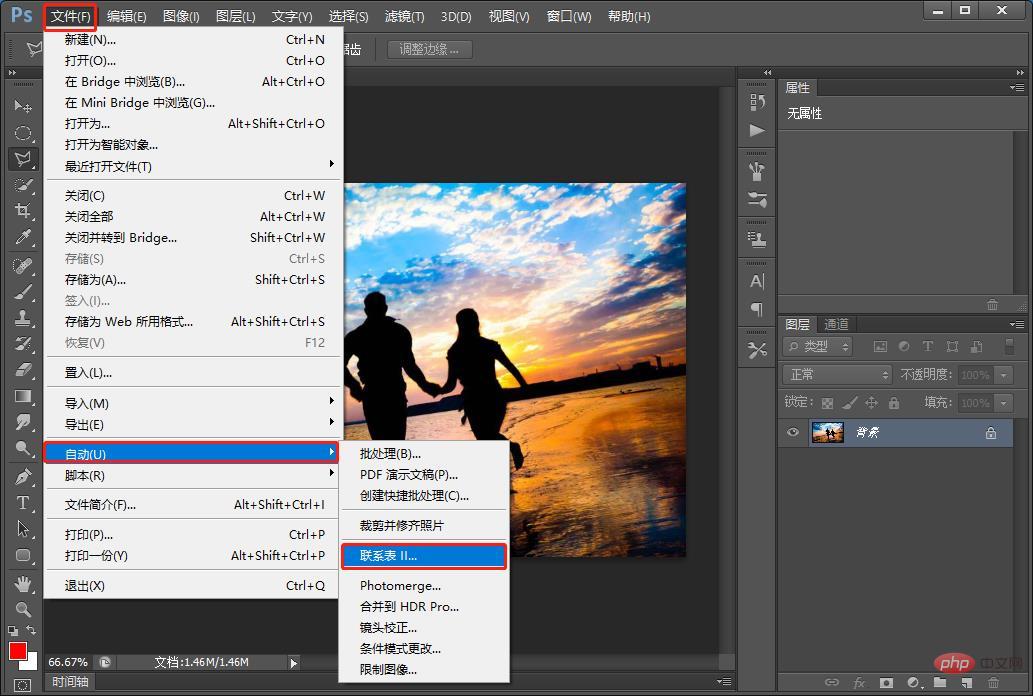
2、在菜單上找到【文件】-【自動】-【聯系表】
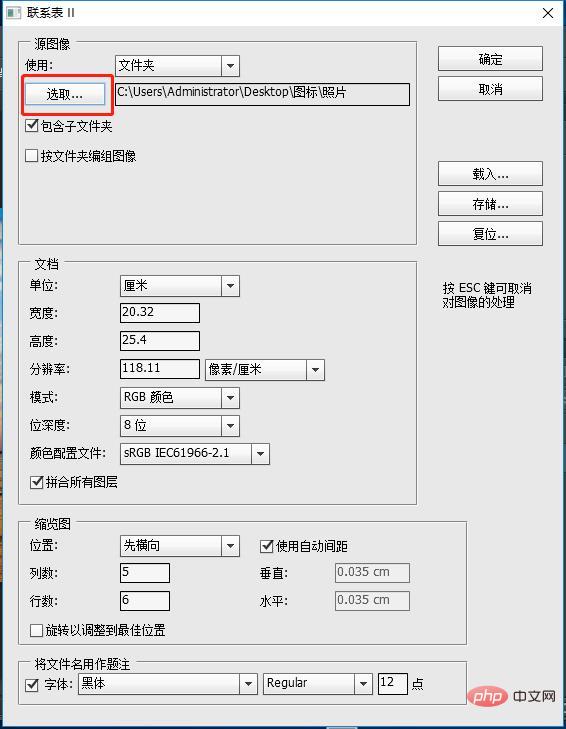
3、選取這個照片的文件夾。
4、看看圖像大小,在菜單上找到【圖像】-【圖像大小】,先要記一下,寬度24,高度15。
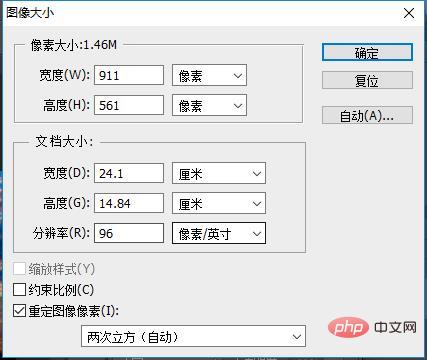
5、選取這個照片的文件夾,寬度24,高度15,分辨率150像素/英寸然后確定。
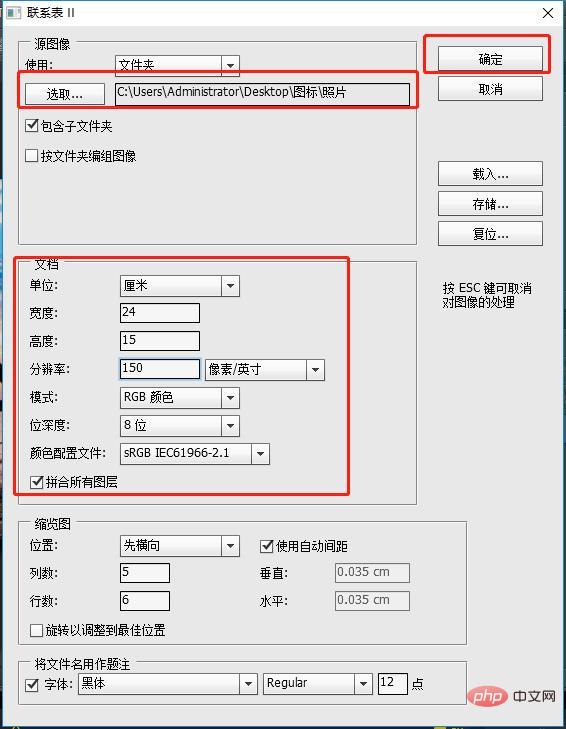
6、它將所有圖片都加載進來了。
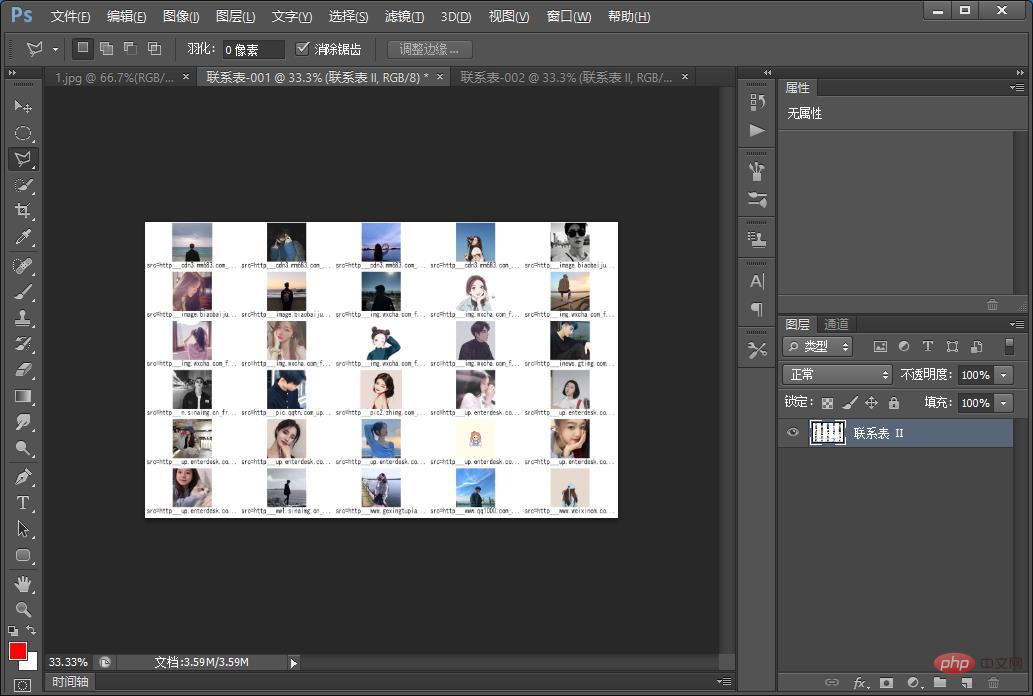
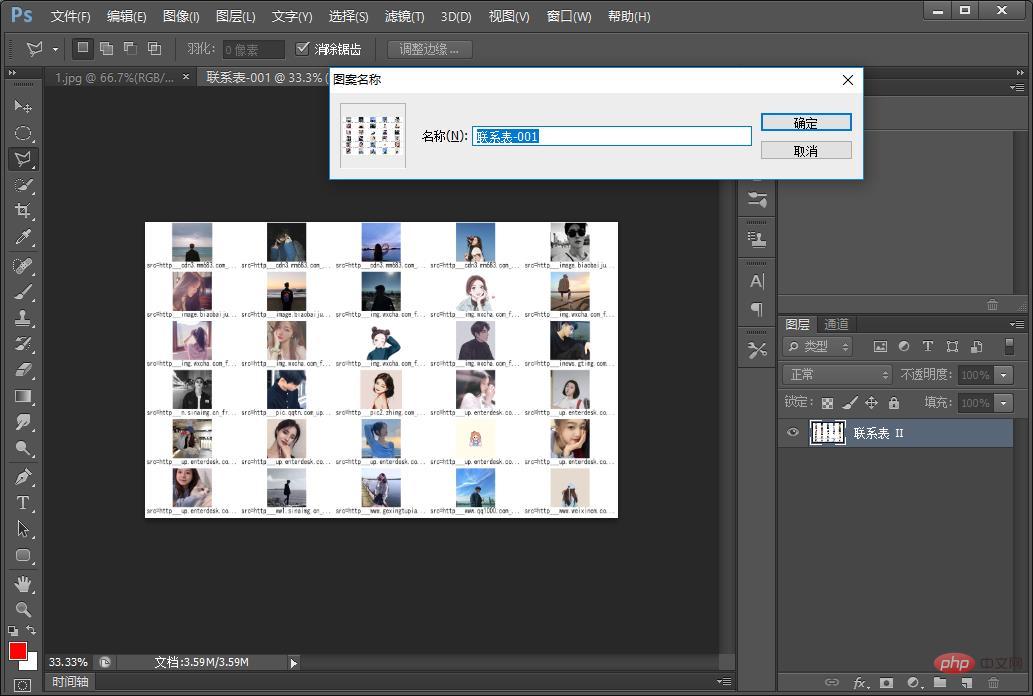
7、加載進來之后 ,我們將這個圖片選擇編輯當中的定義圖案,定義【聯系表1】 點擊確定 。
8、然后再回文檔中,選擇調整圖層當中點擊圖案。
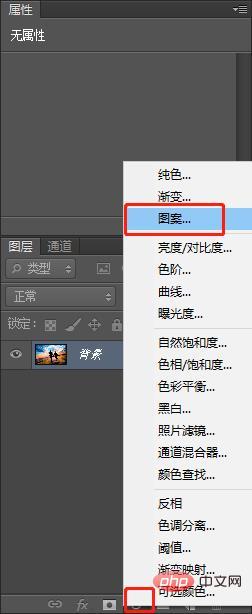
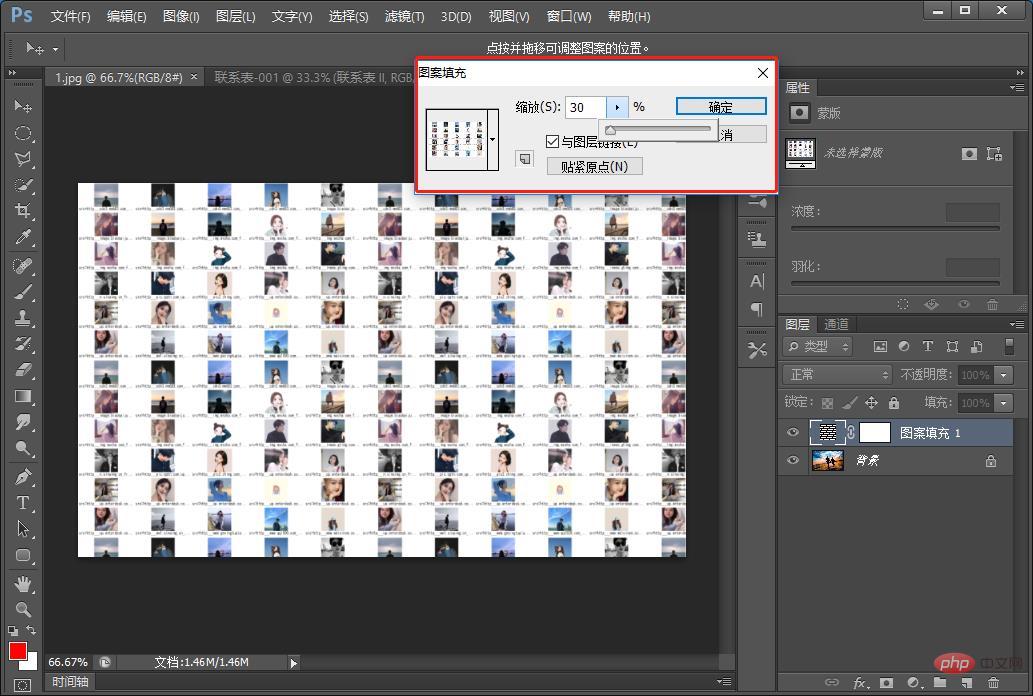
9、圖案填充出現了,縮放比例,自己調整就行。
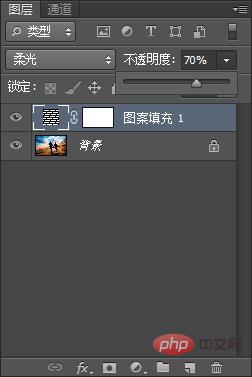
10、確定之后,選擇模式【柔光】,然后調整一下不透明度,讓人物凸顯出來照片有一個若隱若現的效果就可以。
推薦學習:PS視頻教程
