 站長資訊網
站長資訊網
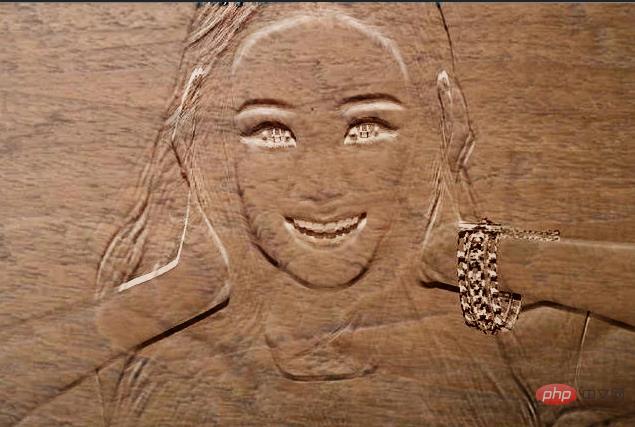
在之前的文章《聊聊使用ps怎么制作逼真印章效果(技巧分享)》中,給大家介紹了使用ps制作逼真印章的方法。下面本篇文章給大家介紹如何將照片制成浮雕效果的方法,我們一起看看怎么做。

ps制作浮雕效果的方法
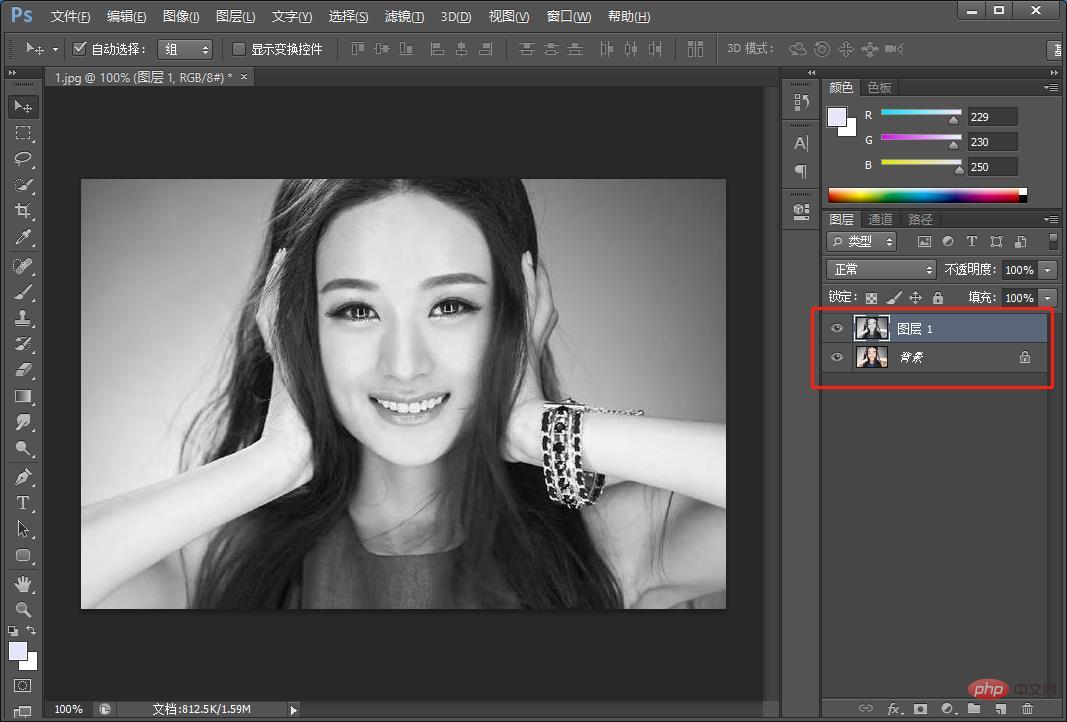
1、ps打開入導素材,復制一層【Ctrl + J】并且去色【Ctrl + Shift + U】。
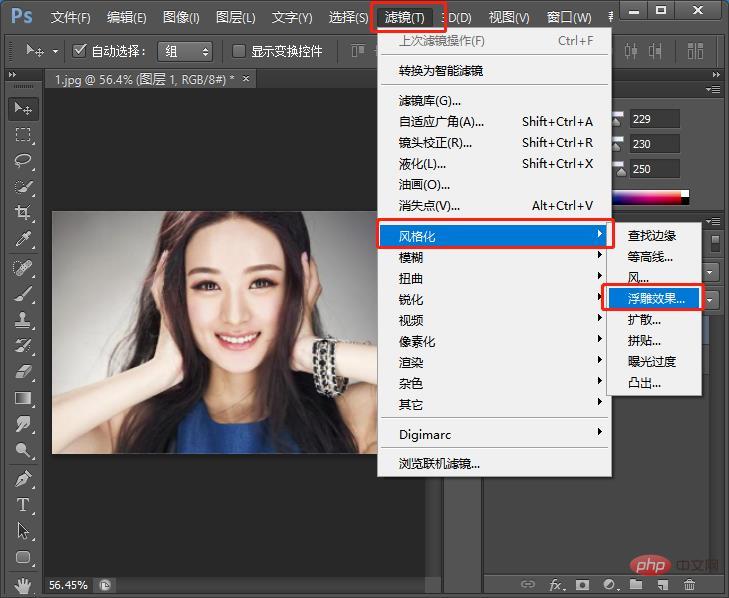
2、給它增加一個浮雕效果的濾鏡,菜單欄中濾鏡>風格化>浮雕效果。
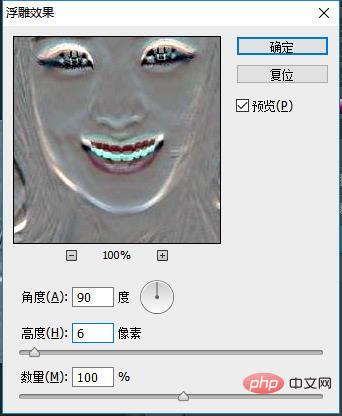
3、浮雕窗口,參數設置為角度90度、高度6像素。
4、圖層進行反相【Ctrl + I】圖層進行復制。
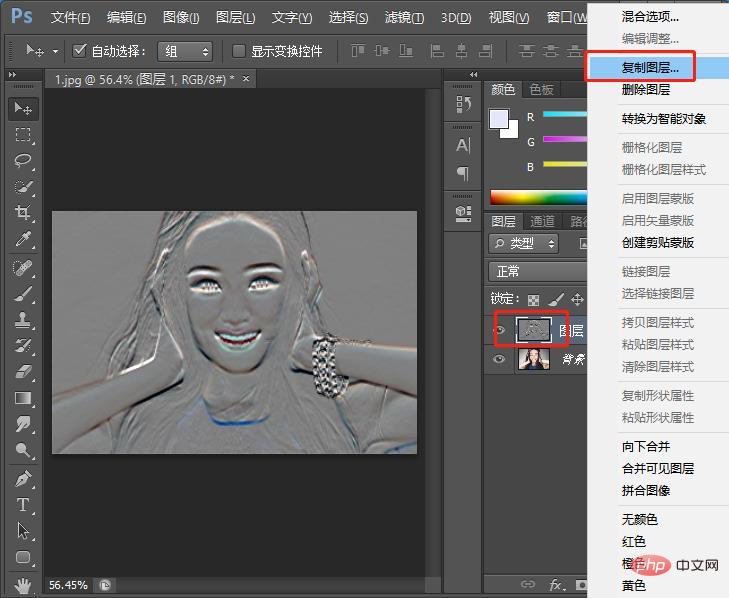
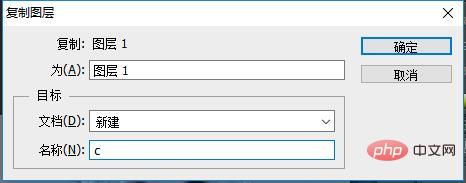
5、設置為新建,小編命名為c
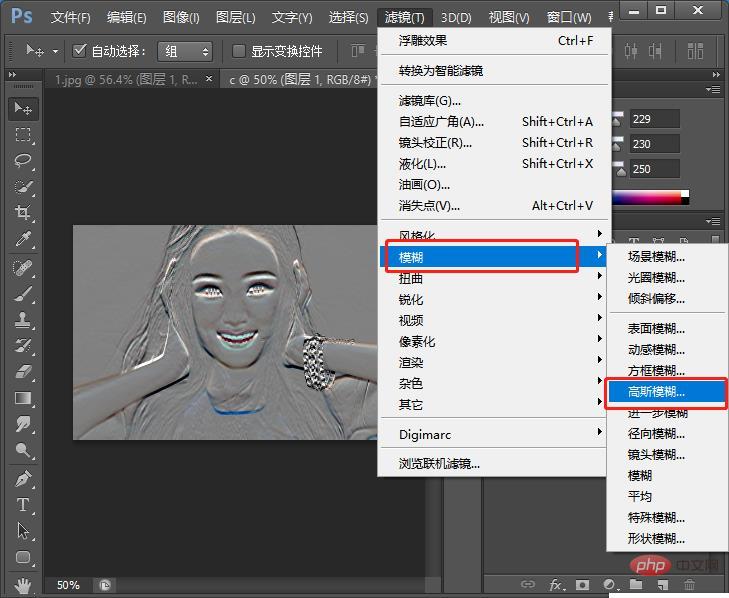
6、打開的文檔【濾鏡】>【模糊】>【高斯模糊】進行高斯模糊。
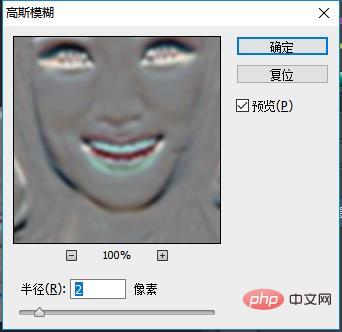
7、窗口中半徑設置為2。
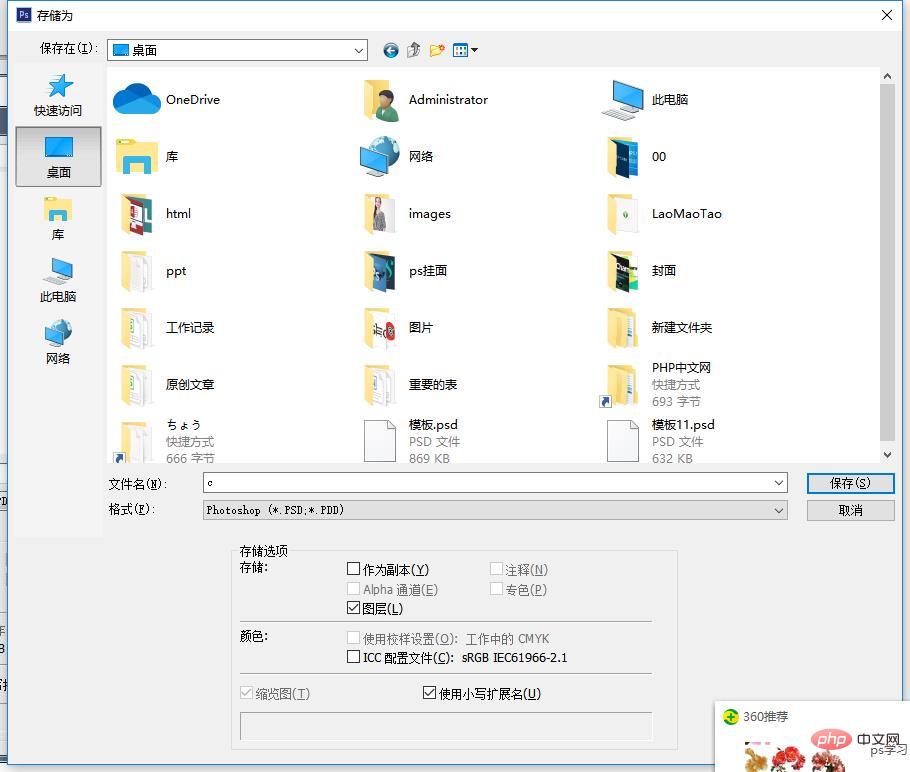
8、進行保存。
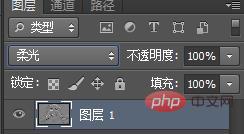
10、回到剛才的文檔,我們將圖層1的混合模式調整為柔光。
11、置入木質紋理素材,調整位置及大小。
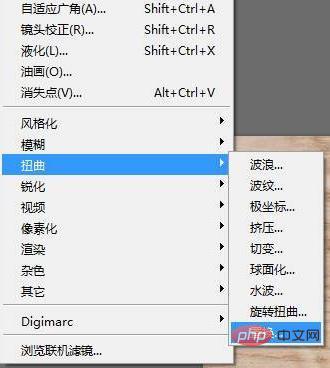
12、選中圖層2,我們對他進行置換。
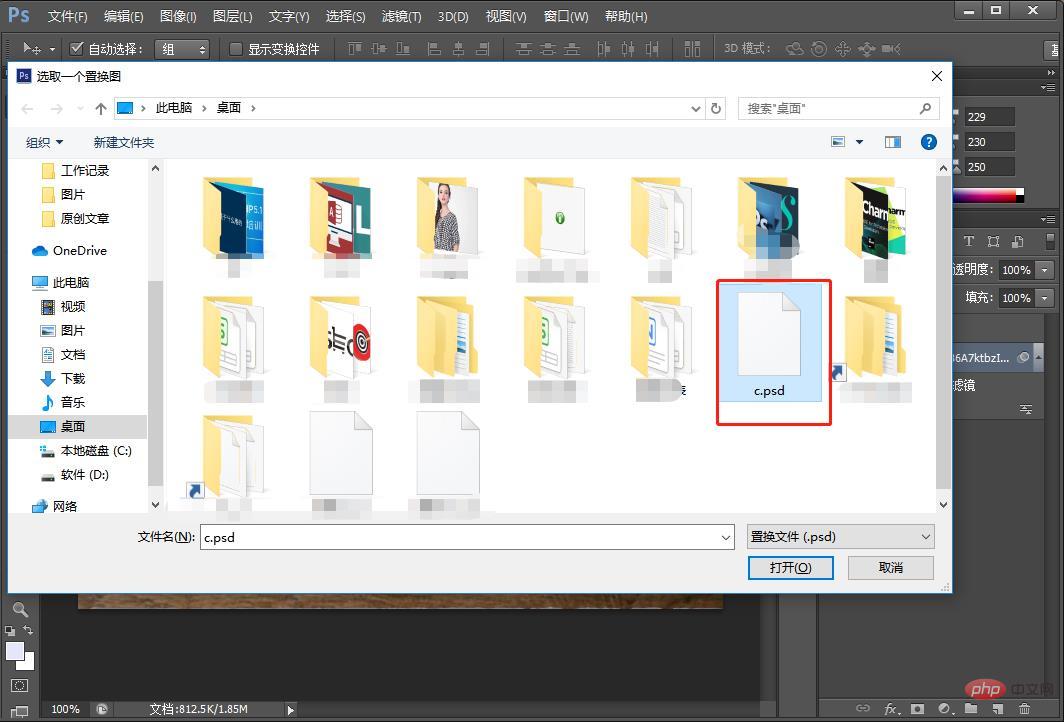
13、選擇剛才制作的文件。
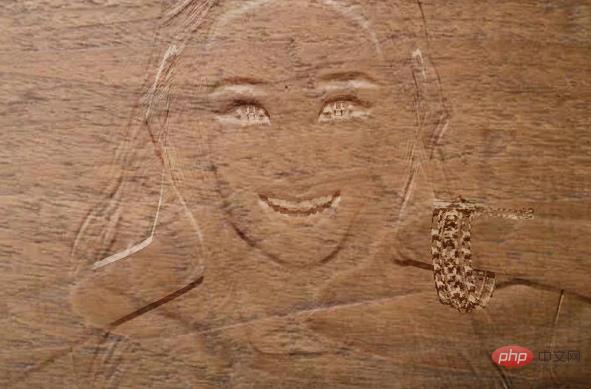
最終效果如下:
推薦學習:PS視頻教程
