 站長資訊網
站長資訊網
之前的文章《ps基礎篇:怎么給照片添加郵票邊框效果(技巧分享)》中,給大家介紹了一種ps小技巧照片添加郵票邊框效果。下面本篇給大家介紹如何用ps文字添加涂鴉效果的方法,我們一起看看怎么做。

效果圖如下:

ps文字添加涂鴉效果的方法
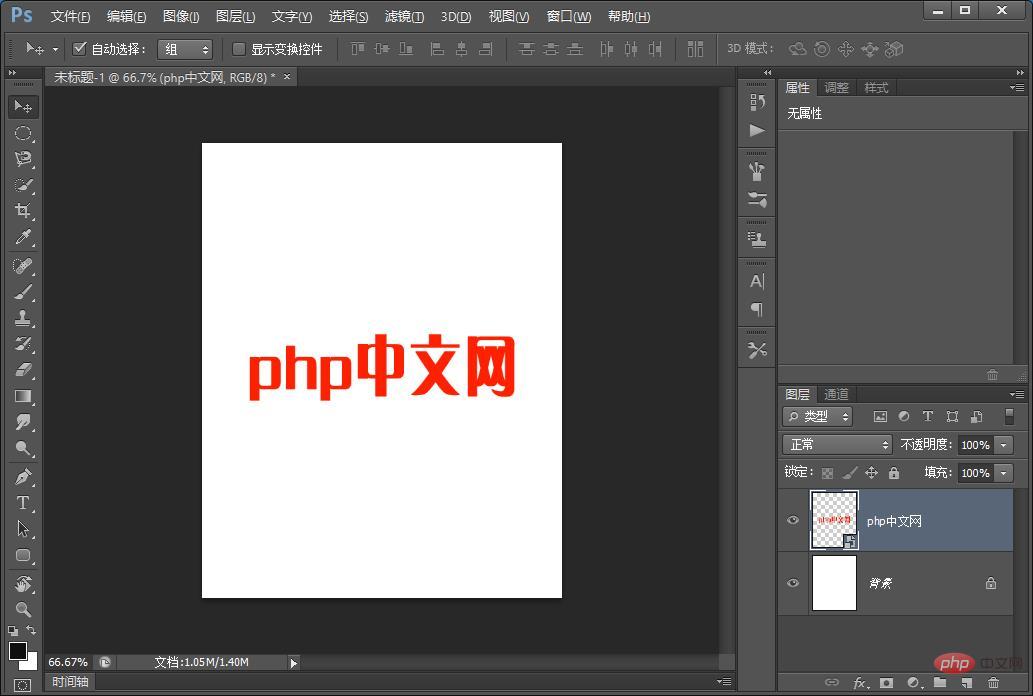
1、ps打開,創建新文檔,輸入自己的文字。
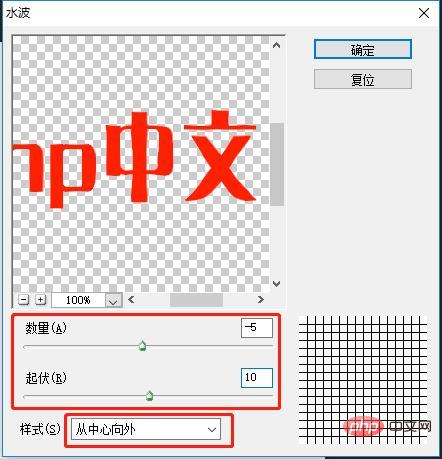
2、在菜單上找到【濾鏡】-【扭曲】-【水波】然后單擊確定,參數設置如圖。
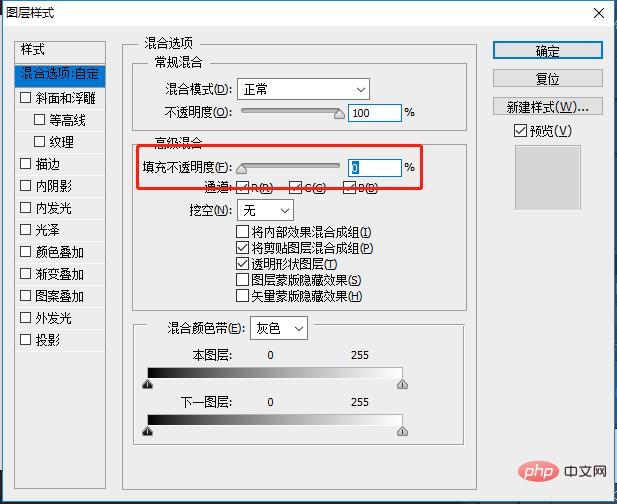
3、將【文字圖層】進入圖層樣式,透明底調為0,添加圖層樣式,參數如下。
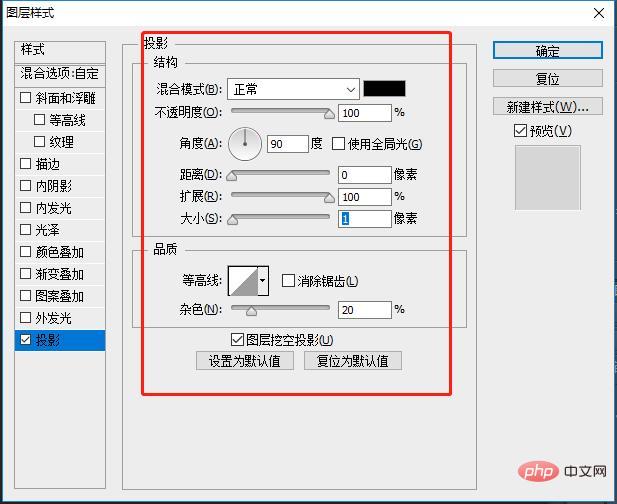
4、添加投影,設置參數如圖。
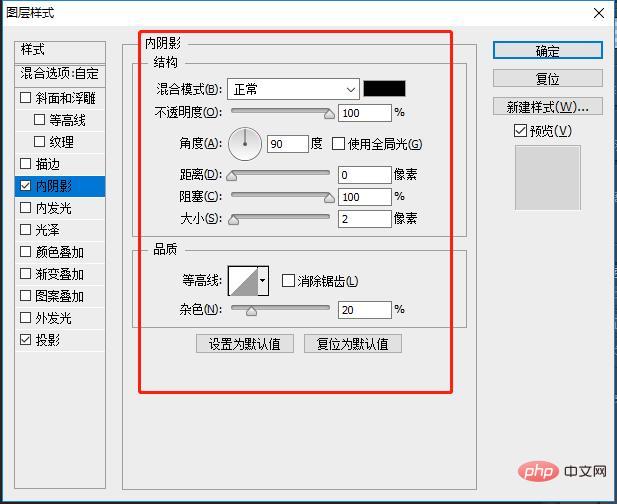
5、添加內陰影,設置參數如圖。
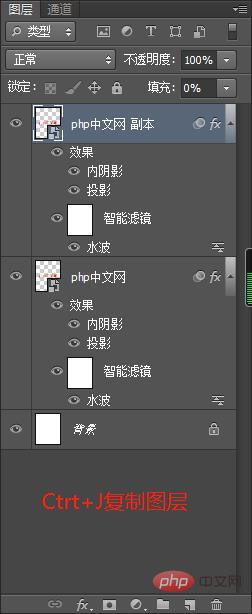
6、復制一個圖層。
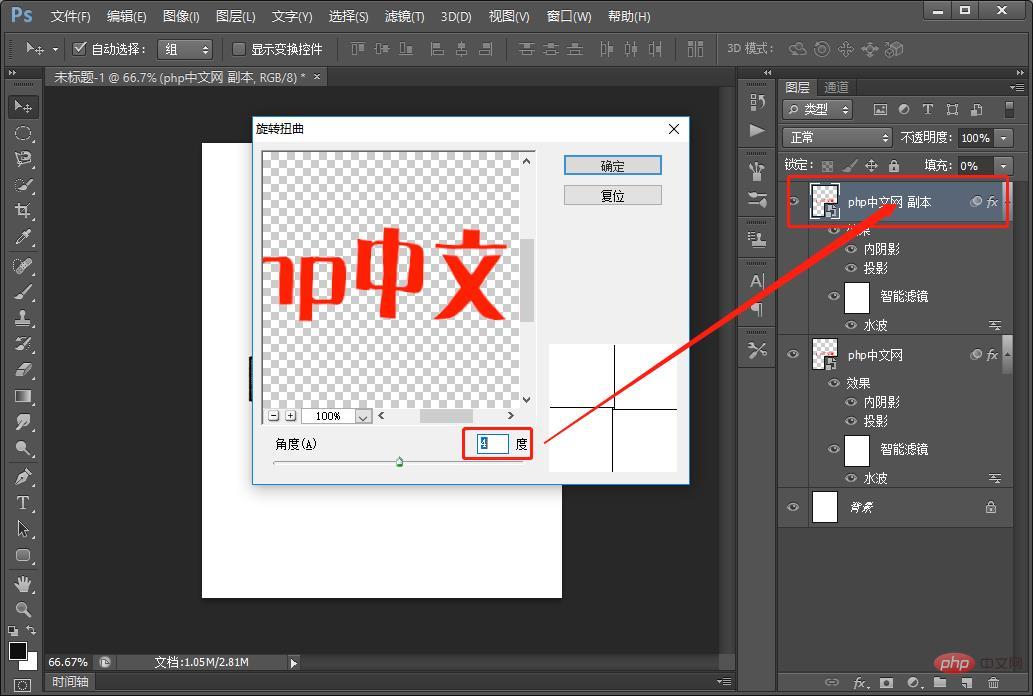
7、在菜單上找到點擊【濾鏡】-【扭曲】-【旋轉扭曲】參數如圖。
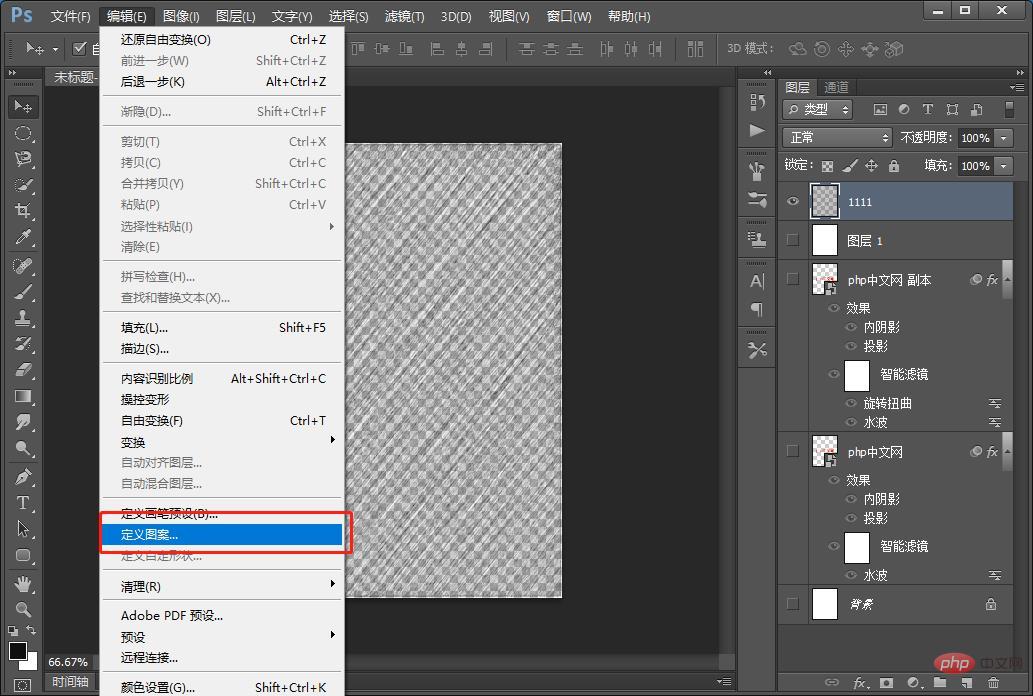
8、導入涂鴉的素材然后點擊【編輯】-【定義圖案】確定。
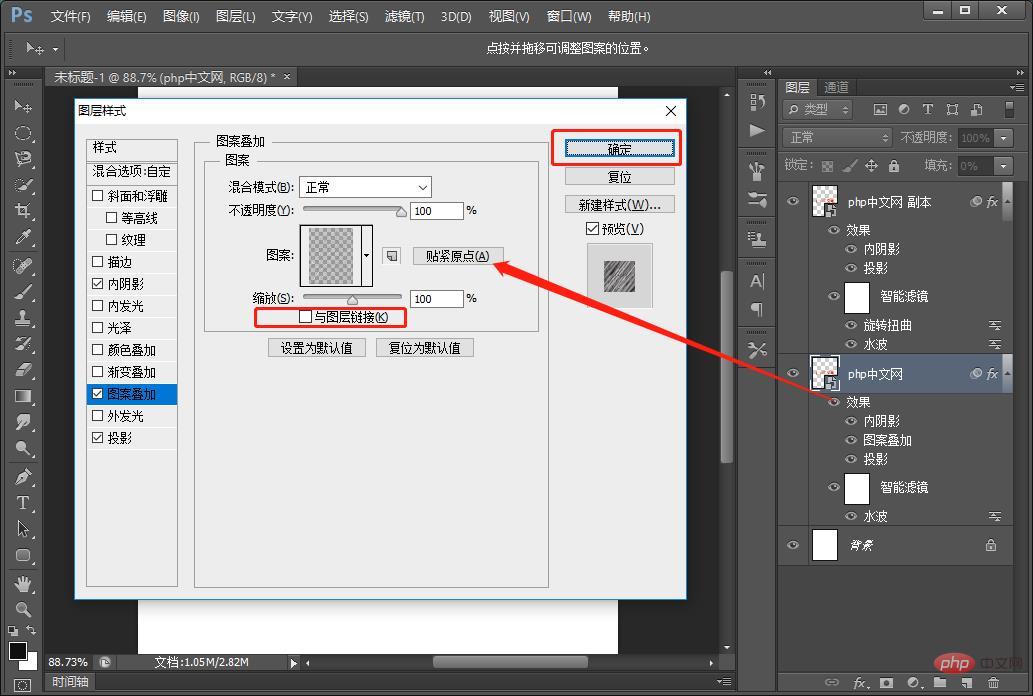
9、圖層添加圖案疊加,設置為參數圖如下。
10、效果完成,根據自己喜歡的配色,可以調一下顏色

推薦學習:PS視頻教程
