站長資訊網
站長資訊網VSCode如何配置markdown代碼片段?本篇文章給大家介紹一下VSCode配置markdown代碼片段的方法。
相信很多人都有聽說過vs code這款編輯器吧,Visual Studio Code (簡稱 VS Code / VSC) 是一款免費開源的現代化輕量級代碼編輯器,支持幾乎所有主流的開發語言的語法高亮、智能代碼補全、自定義快捷鍵、括號匹配和顏色區分、代碼片段、代碼對比 Diff、GIT命令 等特性,支持插件擴展,并針對網頁開發和云端應用開發做了優化。【推薦學習:《vscode教程》】
綜上所述,vs code真的是一款特別好用的編輯器
不過有時候在寫東西時快捷提示會有一些不足,有時候可能你打出的快捷語句后面沒有出現你要想的命令。這種情況在vs code中寫markdown時還是比較明顯的。
這里就需要自己在代碼片段中進行配置了,這里的配置也很簡單
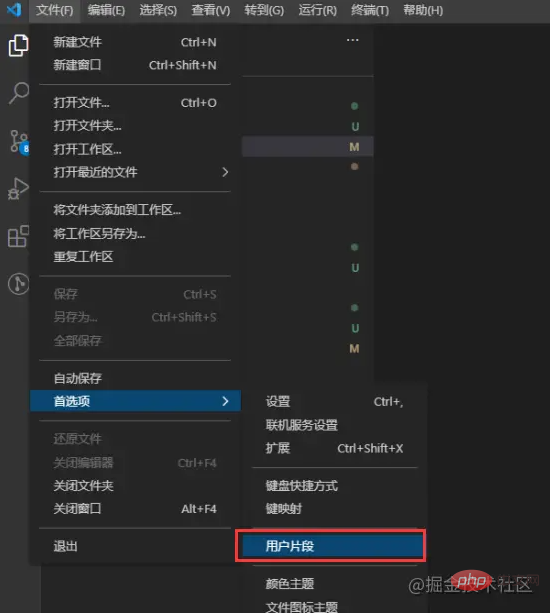
在左上角打開文件 --> 首選項 --> 用戶片段, 會彈出一個輸入框
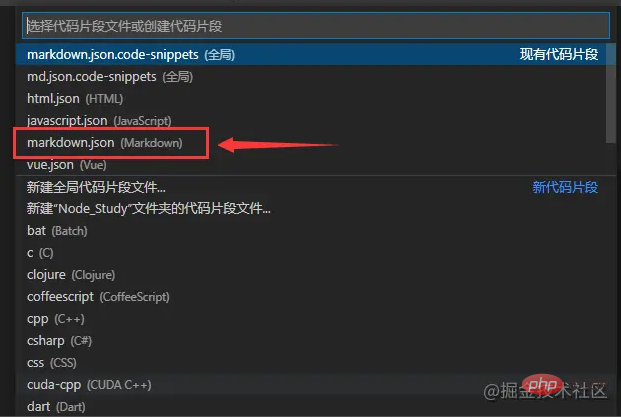
在輸入框中輸入markdown,可以找到markdown.json的代碼片段配置
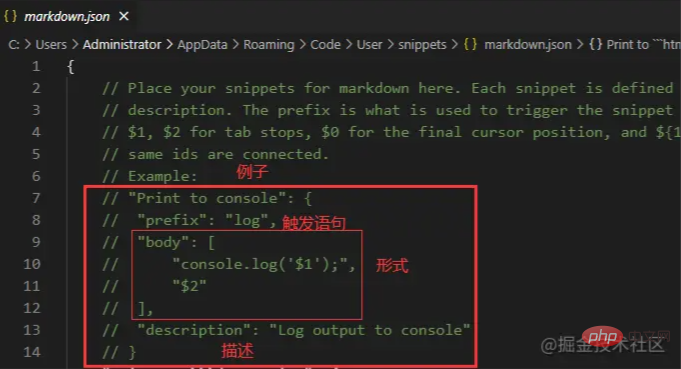
在markdown.json上面有一大段注釋的代碼,這里有一個Example例子
- "Print to console" 是快捷語句的標題
- prefix 是快捷語句觸發的命令,也就是關鍵字
- body 是觸發后的樣子,使用
2 等指定光標位置。這些數字指定了光標跳轉的順序。$表示光標位置,這里可以在觸發后將光標移至你需要的位置 (這個功能我覺得非常不錯) - description 是該快捷語句的功能描述
現在來編寫一下自己的markdown快捷語句 我經常會在markdown中寫“““代碼片段,但是經常需要我自己把這些一個個打出來,所以非常的不方便
所以我自己寫了一些比較常用的JavaScript、CSS、HTML片段
"Print to ```javascript": { "prefix": "```js", "body": [ "```javascript", "$1", "$2", "```", ], "description": "js代碼片段" }, "Print to ```css": { "prefix": "```css", "body": [ "```css", "$1", "$2", "```", ], "description": "css代碼片段" }, "Print to ```html": { "prefix": "```html", "body": [ "```html", "$1", "$2", "```", ], "description": "html代碼片段" },
好了,現在可以試試看能不能成功出現快捷提示
我的不行,失敗了 在markdown當中輸入“`js沒有成功出現相應的提示符
然后趕緊查找原因,明明javascript.json可以這樣進行改變,然后就生效了

發現如果是markdown.json,需要在設置setting.json中添加編輯器快捷editor.quickSuggestions設置
"[markdown]":{ "editor.quickSuggestions": true }
打開vs code的設置,文件 --> 首選項 --> 設置 --> 打開設置(在設置的右上角)

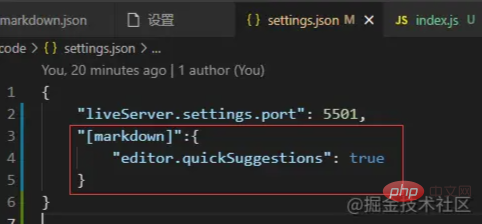
添加完后進行保存,然后就可以使用剛剛添加的快捷鍵了