站長資訊網(wǎng)
本篇文章通過動圖給大家展示一下在VSCode中怎么高效寫代碼,希望對需要的朋友有所幫助!

【推薦學習:《vscode入門教程》】
演示下高效寫代碼
有些代碼是重復寫過的,還需要繼續(xù)重復寫嗎?
答案是 不,因為只要 cv 就行了,那有什么方法比 cv 更優(yōu)雅、更高效、更快(mō)捷(yú)的技巧嗎?
答案是是有的,那就是本人自創(chuàng)的快捷十三鞭
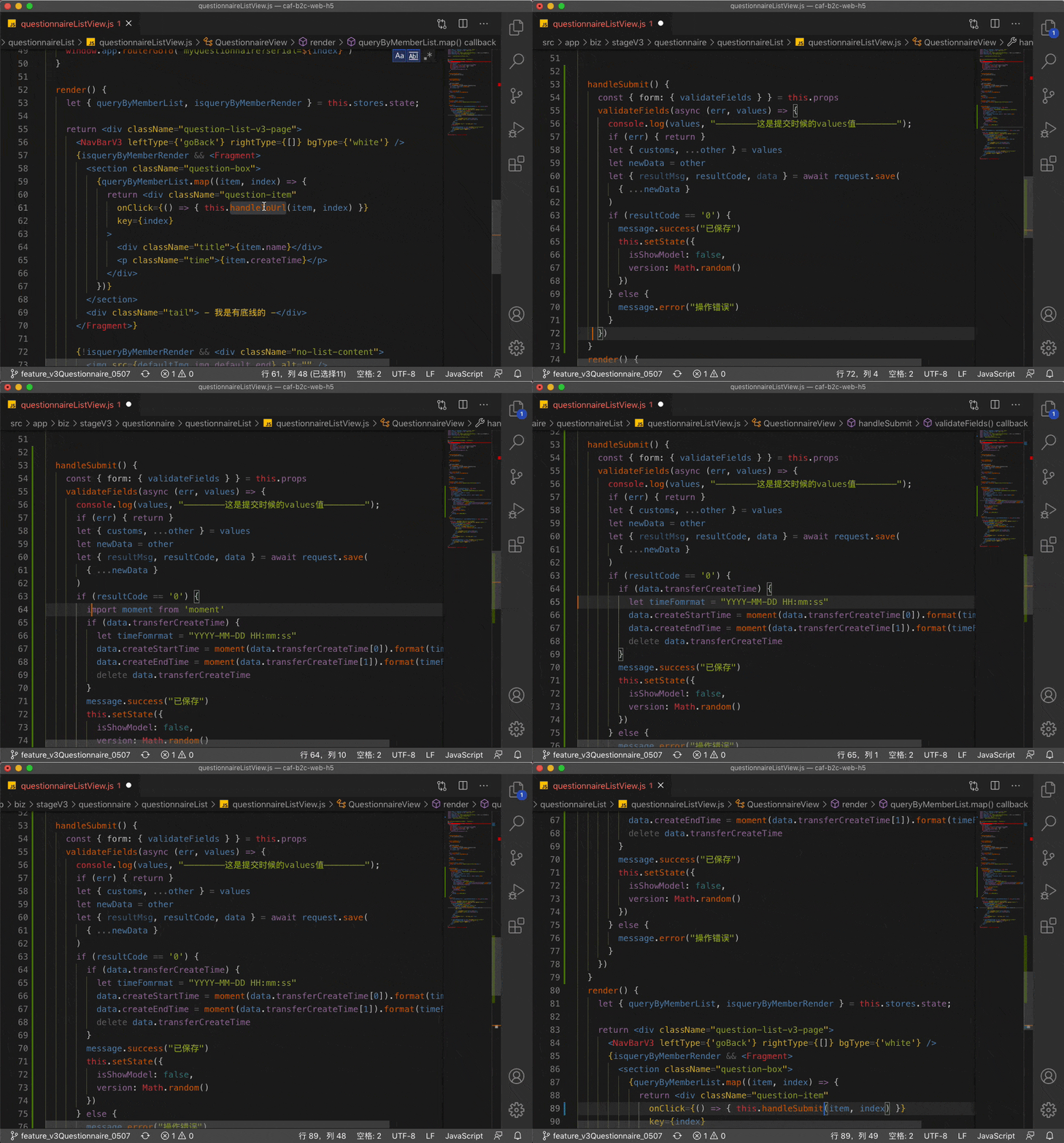
下面演示我搞架構之前是怎么寫 高(mō)頻(yú) 業(yè)務代碼的 :
-
我要觸發(fā)點擊事件,創(chuàng)建個提交的函數(shù),而在業(yè)務中,這個提交的函數(shù)是很
高頻出現(xiàn)的 -
在這個函數(shù)中實用一些通用的函數(shù)庫,再回到頭部寫上頭文件(導入函數(shù)的包),然后再回來這個函數(shù)中繼續(xù)編寫未完成的邏輯
第一鞭:掌握快捷鍵自定義
第一鞭尤其重要,因為他是整個快捷鍵的最基礎的知識,是最重要的 軸心骨,如果看一遍不懂,那就再看一遍
掌握快捷鍵自定義,它能夠豐富你的操作習慣,避免 快捷鍵沖突,保持各個快捷的操作習慣。
因為visual studio code的快捷鍵是快速 可移植 的,你不用換電腦、換系統(tǒng)后擔心一次又一次設置了設置快捷鍵
打開快捷面板
按 cmd+k cmd+s 可以快速打開快捷面板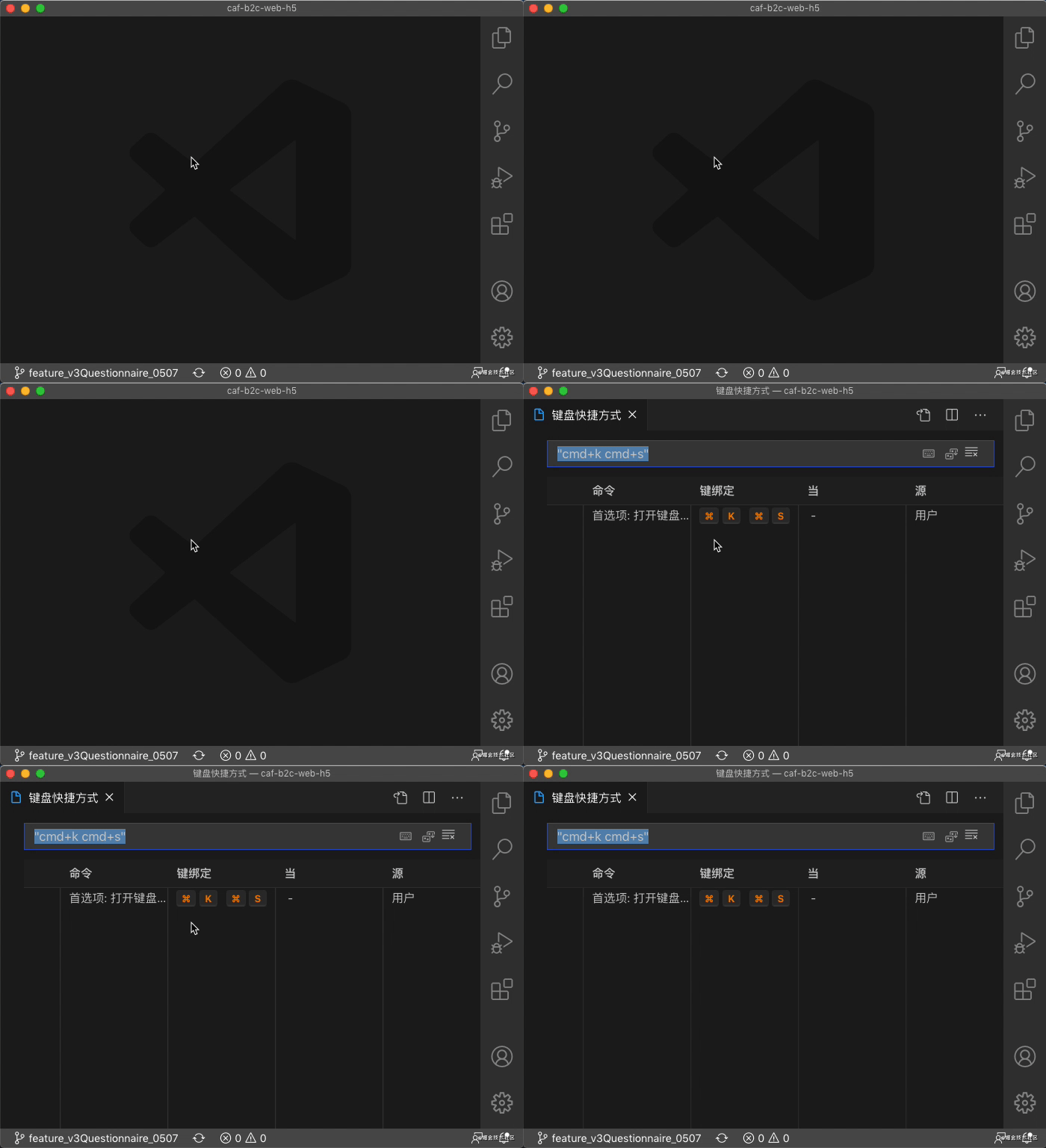
或者呼出控制面板(ctrl+shift+p)輸入鍵盤 | keyboard找到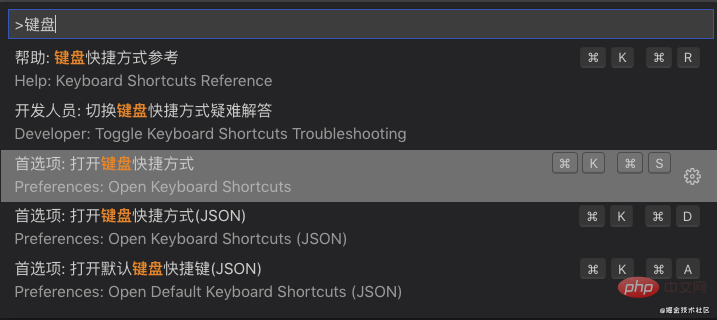
認識默認鍵盤快捷鍵(JSON)
為什么要知道默認的鍵盤快捷鍵?
因為好用你知道未修改前的鍵盤映射、鍵盤默認的快捷鍵是什么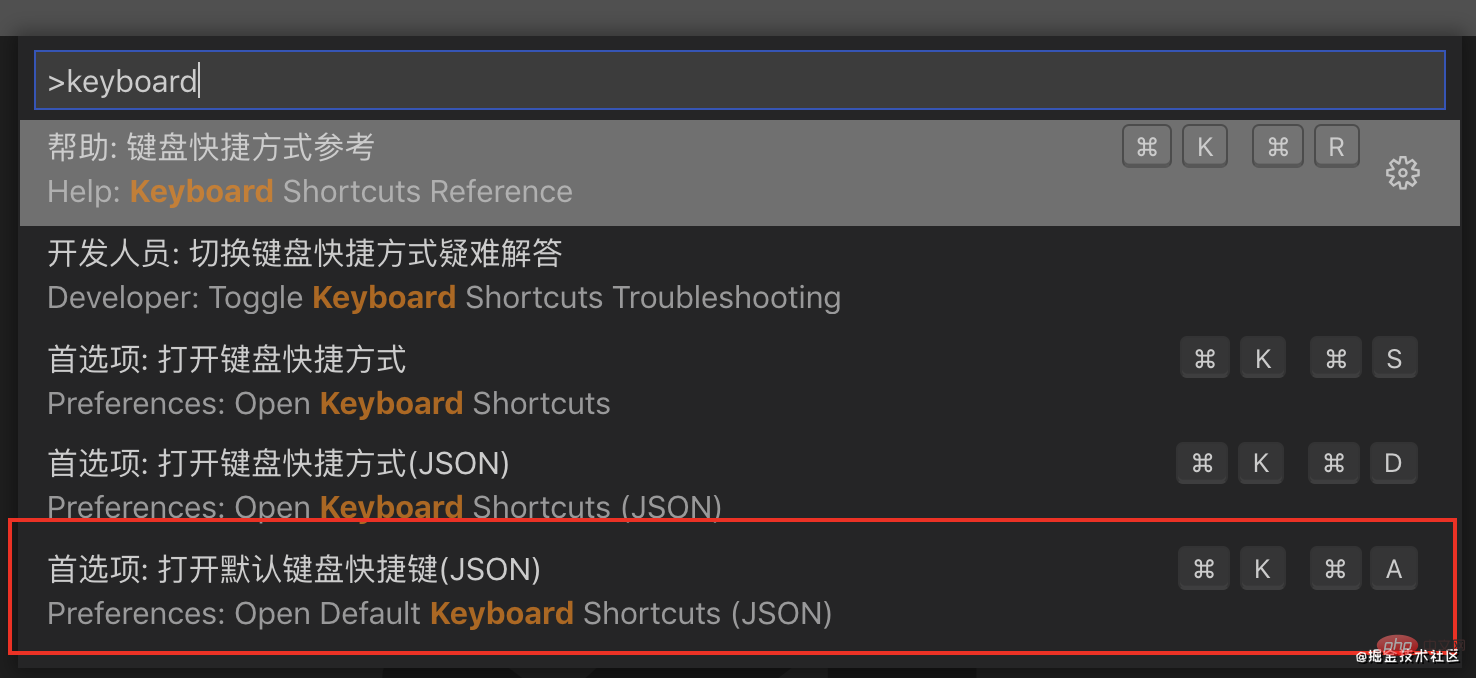
它長這個樣子,是一個JSON文件
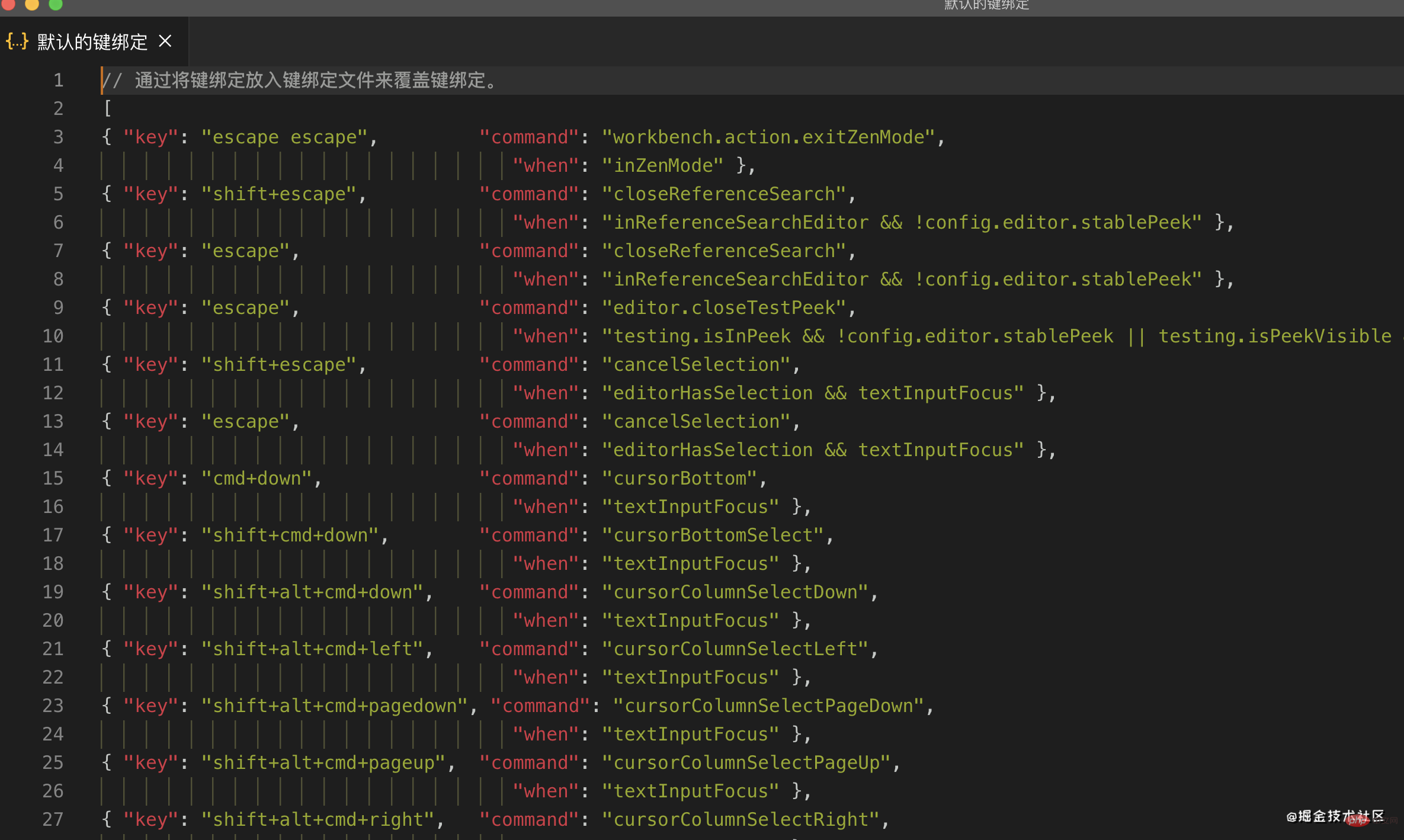
打開快捷鍵的keybindings.json文件
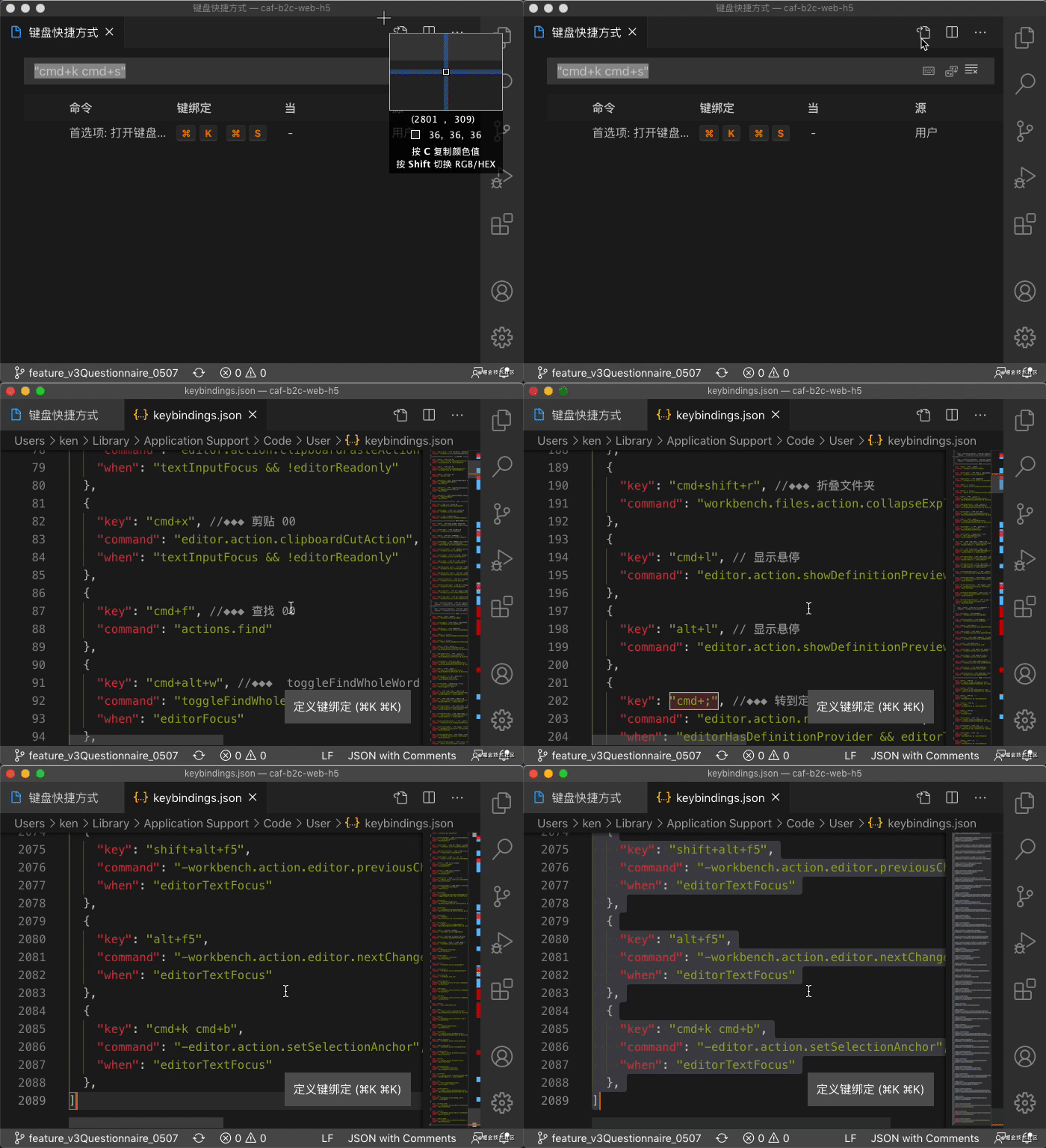
按照動圖打開存儲用戶快捷方式json文件 keybindings.json,只要修改過快捷鍵就會有以下的格式
{ "key": "cmd+k cmd+s", "command": "workbench.action.openGlobalKeybindings" "when": "editorHasCompletionItemProvider && textInputFocus && !editorReadonly" }
這個文件是用戶自定義的JSON文件,是映射格式
key快捷鍵commandvscode的快捷鍵命令when命令生效的條件
keybindings.json文件 是一個json文件,你修改過的快捷鍵就在這里存儲起來了,換機的時候,你可以把這個文件的內(nèi)容復制另一臺機上去,就可以很nice~~
畢竟筆者就是這么干的
自定義快捷鍵
只需要快捷鍵的命令command 或 默認快捷鍵 再或者直接輸入該 快捷鍵中文的模糊詞 就可以可以查詢快捷鍵的映射和修改該快捷鍵
文章用到的快捷鍵方式,作者都會提供如下格式的代碼片段,方便去查詢
{ "key": "cmd+k cmd+a", "command": "workbench.action.openDefaultKeybindingsFile" }
[外鏈圖片轉存失敗,源站可能有防盜鏈機制,建議將圖片保存下來直接上傳(img-qo5Z56PF-1621655509407)(https://p1-juejin.byteimg.com/tos-cn-i-k3u1fbpfcp/a7b054961f614a63aee6f7dda082ec05~tplv-k3u1fbpfcp-watermark.image)]
第二鞭:定位篇
定位是快速寫代碼的核心操作,因為這個是日常編碼高頻率操作,高達90%以上,必須全部掌握下來,很實用 。
定位設計到代碼塊的精準定位,定位到類的定義、定位到應用、實現(xiàn)、快速查看、上一次之前的歷史修改、設置某處的標簽,然后快速找(vim直呼內(nèi)行)到等等。
定位行
{ "key": "ctrl+g", "command": "workbench.action.gotoLine" },
場景示例:在瀏覽器找到你的文件在100行報錯,找到原因后,定位在100行去修改代碼