 站長資訊網
站長資訊網在編輯Word文檔時,如果想要突出各個段落的分隔關系,可以將文本段落設置成首字下沉的效果。應該有挺多用戶平時都會需要用到word來編輯文檔文件吧,有些學生黨也是有需要的,關于word中如何設置首字下沉格式效果,本文給大家帶來了word首字下沉格式設置方法,快來了解下吧。

工具/原料
系統版本:windows10系統
品牌型號:惠普24-dp030
word首字下沉格式設置
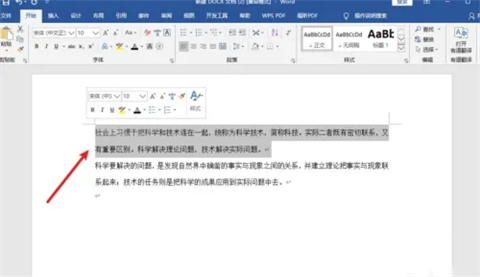
1、第一步我們打開word文檔,選中需要首字下沉的段落。
2、第二步我們點擊“插入”,點擊“首字下沉”,選擇“下沉”。
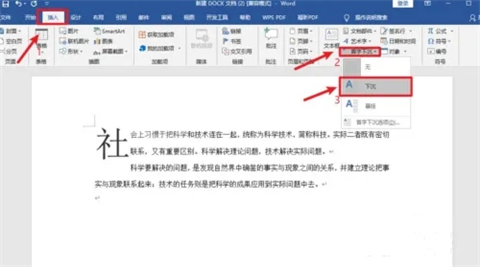
3、第三步我們再次點擊“首字下沉”,選擇“首字下沉選項”。

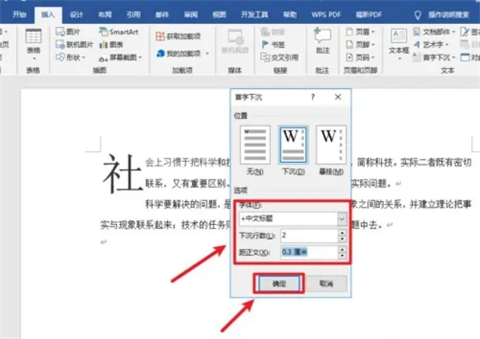
4、第四步我們設置“字體”、“下沉行數”、“距征文”后,點擊“確定”即可。
總結:
1、第一步我們打開word文檔,選中需要首字下沉的段落。
2、第二步我們點擊“插入”,點擊“首字下沉”,選擇“下沉”。
3、第三步我們再次點擊“首字下沉”,選擇“首字下沉選項”。
4、第四步我們設置“字體”、“下沉行數”、“距征文”后,點擊“確定”即可。
以上的全部內容就是系統城為大家提供的word首字下沉格式設置的具體操作方法介紹啦~希望對大家有幫助~系統城感謝您的閱讀!
