 站長資訊網
站長資訊網文本效果的設置主要依靠字體面板中的文字效果的調整,通過自己的偏好進行調整后,把普通文本變為藝術字。如果想讓自己的那份word文檔看起來更加的獨特亮眼的話,小編還是很建議大家進行文本效果的設置的,不知道文本效果怎么設置的朋友趕緊來這里學習下吧。

工具/原料
系統版本:windows10系統
品牌型號:Lenovo E490
文本效果怎么設置
方法一:按鍵設置
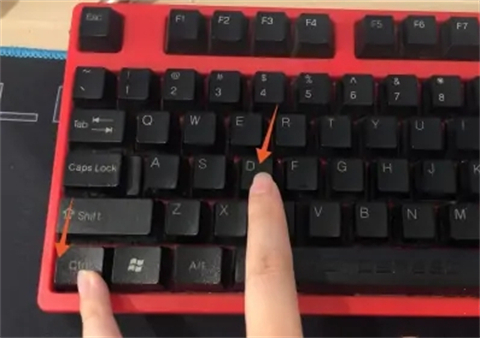
1、按下按鍵
在word界面選中你要設置文本效果的文字,按下鍵盤上的ctrl+d按鍵。
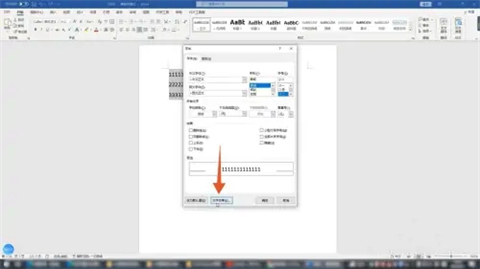
2、點擊文字效果
在彈出的設置框里面點擊文字效果,點擊第二個字母A。
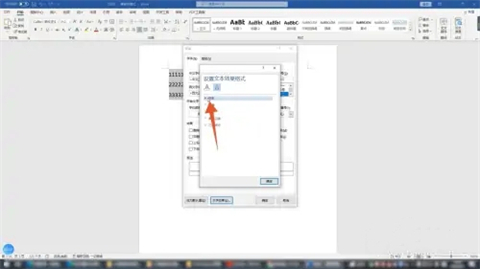
3、點擊陰影
點擊陰影,點擊預設選項,選擇你想要的文字陰影,點擊確定,再次點擊確定即可。
方法二:選項卡設置
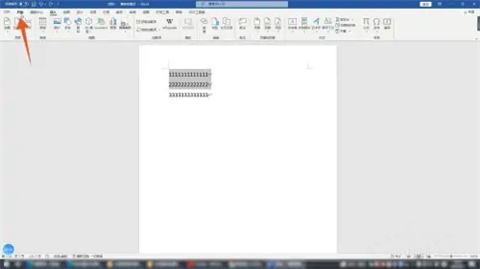
1、點擊開始選項卡
在word界面選中要設置的文字,點擊上方的開始選項卡,點擊字體組三角符號。
2、點擊文本填充
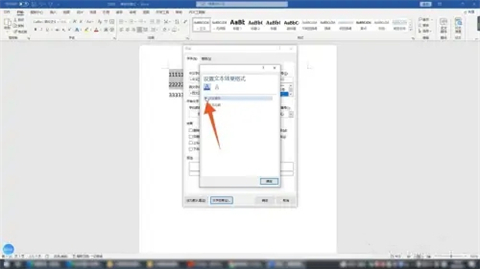
再點擊文字效果按鈕,點擊文本填充選項,勾選純色填充。
3、點擊確定
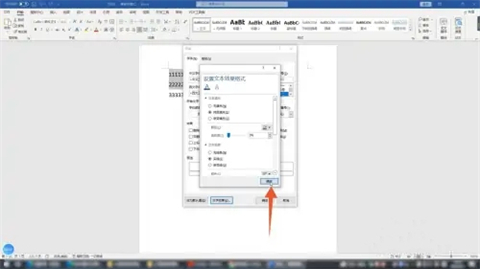
設置你的填充顏色,設置好后點擊確定,再次點擊確定就可以了。
方法三:右擊設置
1、右鍵單擊文字
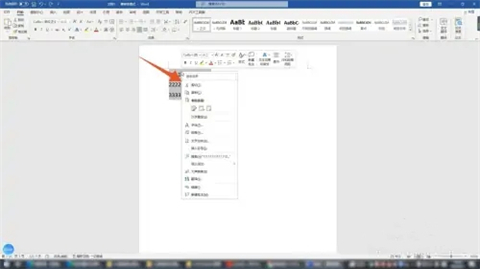
在word里面選中你的文字,鼠標右鍵單擊這個文字。
2、點擊字體
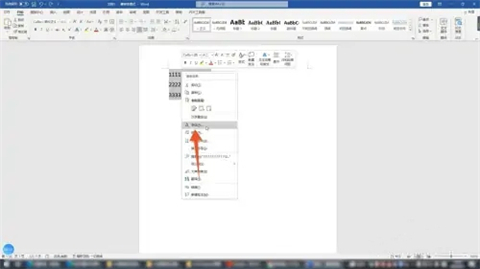
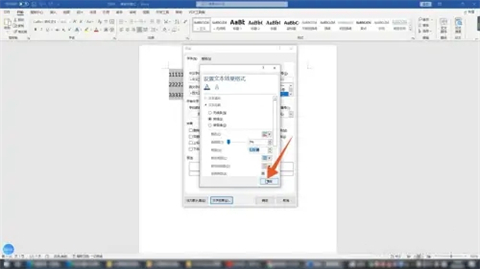
點擊菜單里面的字體選項,再點擊里面的文字效果選項。
3、連續按下確定
在這里按照自己的需求去設置想要的文字效果,設置好后連續兩次按下確定按鈕就可以了。
總結:
方法一:按鍵設置
方法二:選項卡設置
方法三:右擊設置
以上的全部內容就是系統城為大家提供的文本效果怎么設置的具體操作方法介紹啦~希望對大家有幫助~系統城感謝您的閱讀!
